Copia tabella e Excel
Nella scheda Dati della sidebar trovi due azioni: Copia e Excel. Si attivano o disattivano in Impostazioni → Aspetto → «Azioni Copia e Excel nella scheda Dati» (attive di default).
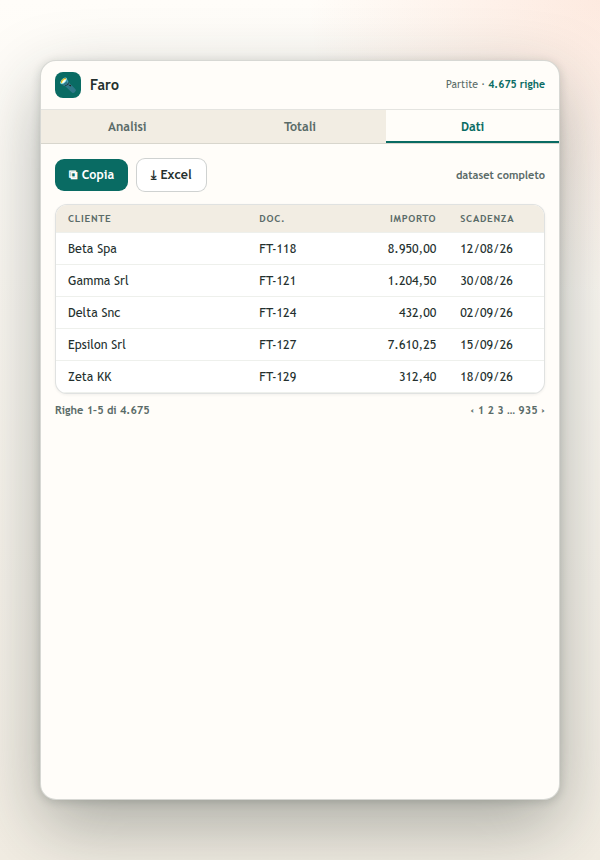
«Copia» — incolla dove vuoi
- Premi Copia: l'intera tabella raccolta finisce negli appunti in formato incollabile.
- Apri Google Sheets o Excel, clicca una cella e premi Ctrl+V.
- La tabella arriva con le intestazioni e i valori già divisi per colonna: nessuna procedura guidata, nessun separatore da scegliere.
«Excel» — download immediato
Scarica un file .xls con la tabella completa:
- le colonne numeriche restano numeri sommabili (non testo), pronte per pivot e formule;
- i codici con zeri iniziali restano testo, così non vengono deformati;
- le intestazioni diventano la prima riga.
Entrambe le azioni lavorano sul dataset completo raccolto — anche se nella scheda ne stai vedendo solo una pagina. La stessa regola vale per la copia dalla tabella della BI.
✉ Serve aiuto? Per qualsiasi domanda sull'uso di Faro scrivi a info@lucamarzotto.it: è l'assistenza dedicata dell'estensione.